







무료 콘텐츠
[마이클 사용법] 마이클 확장 프로그램 (1)

마이클(MyClass)
선생님을 가장 잘아는 AI

설명
📢 본 페이지에서는 1) 마이클 확장 프로그램 설치법부터 2) 웹 페이지 요약, 그리고 3)학습문항 생성 방법까지 설명하였습니다.
새 창을 켤 필요 없이, 클릭 한 번으로 마이클을 만나보세요!
현재 웹페이지를 떠나지 않고도 요약부터 수업·행정 자료 생성까지 한 번에!
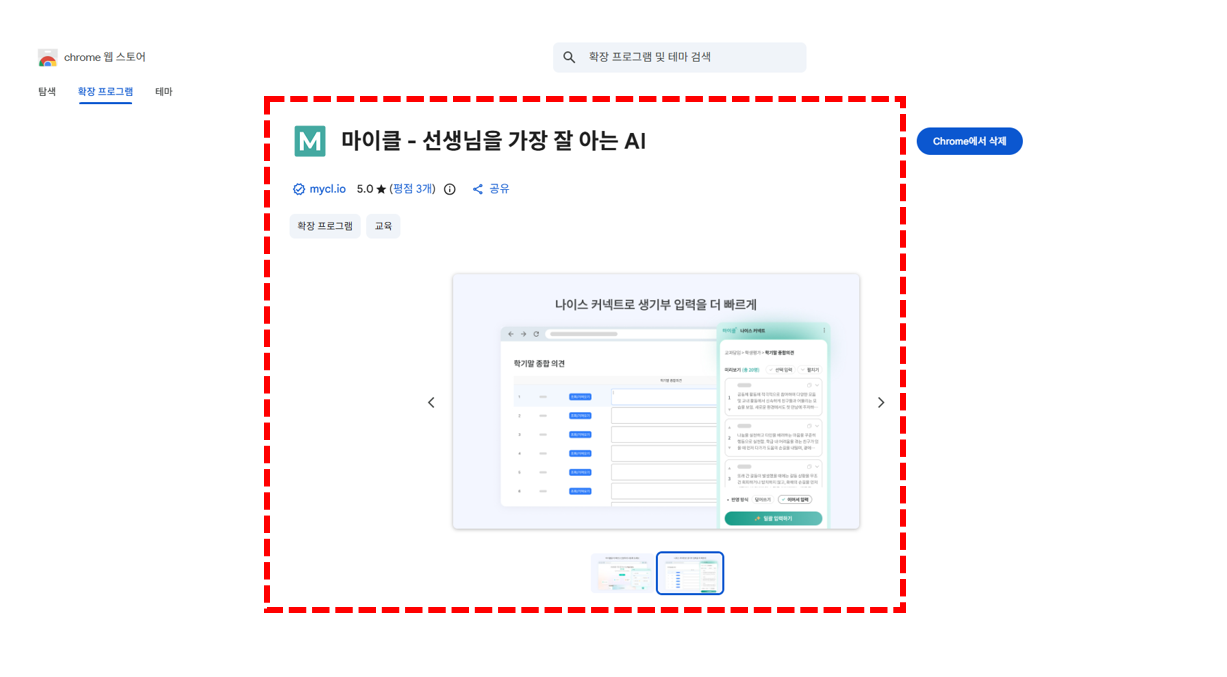
🔎 먼저, 크롬 웹 스토어에서 마이클 확장 프로그램을 설치해 주세요.
다운로드 링크(https://chromewebstore.google.com/detail/hciejnhoclefnmgiodbkgnhjjfmcjmpa?utm_source=item-share-cb)
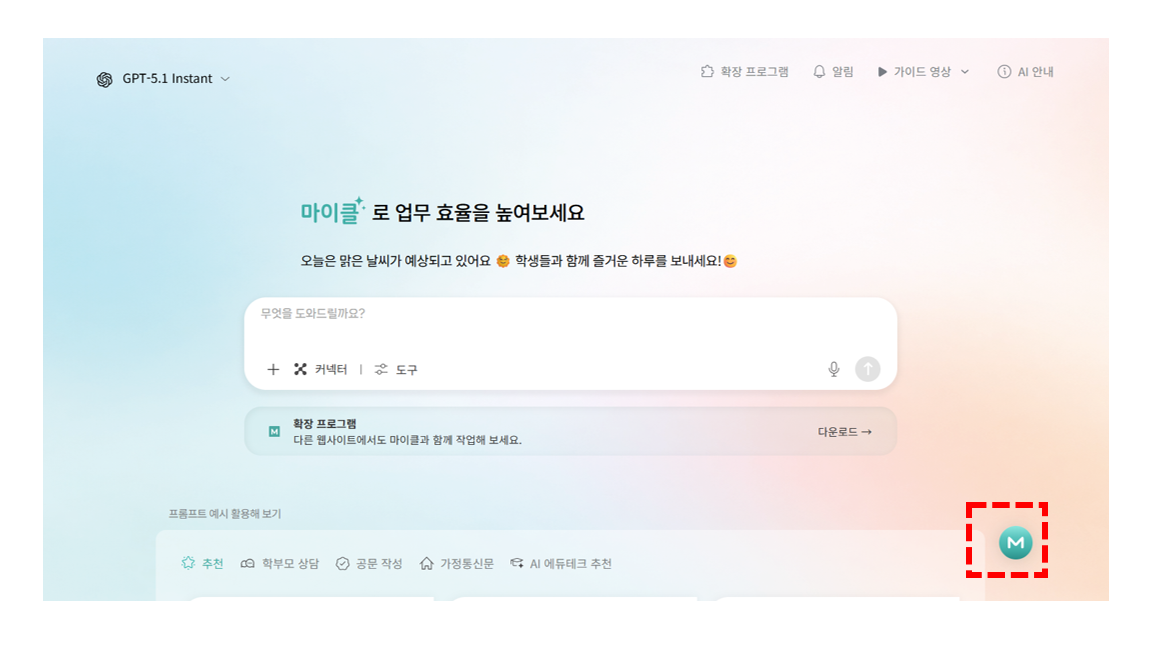
다운로드를 완료하면, 아래와 같은 아이콘이 보여집니다.
아이콘을 눌러, 로그인을 해주세요.
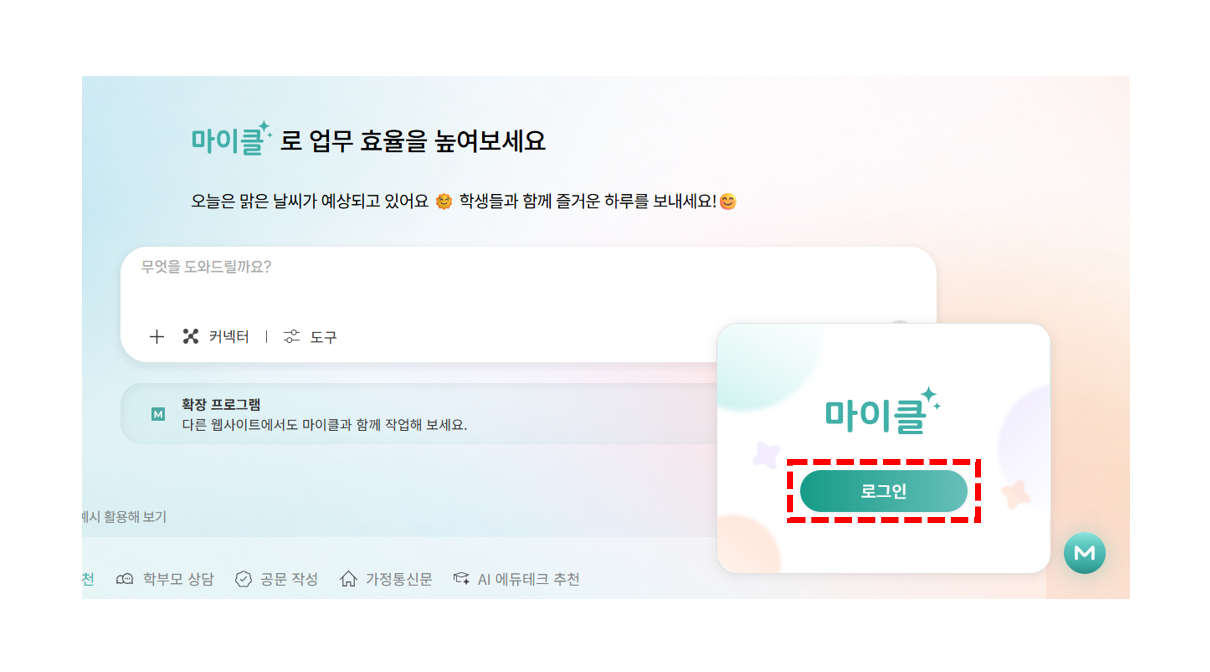
그리고, 다시 버튼을 누르면 아래와 같은 창이 뜹니다.
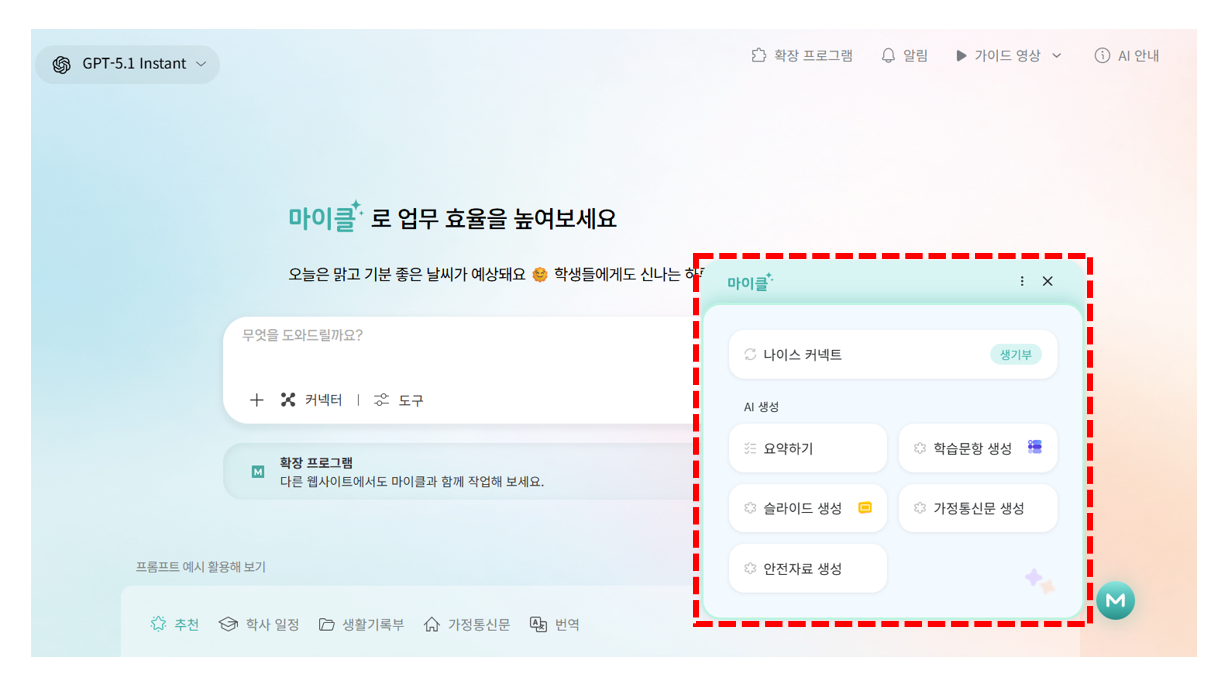
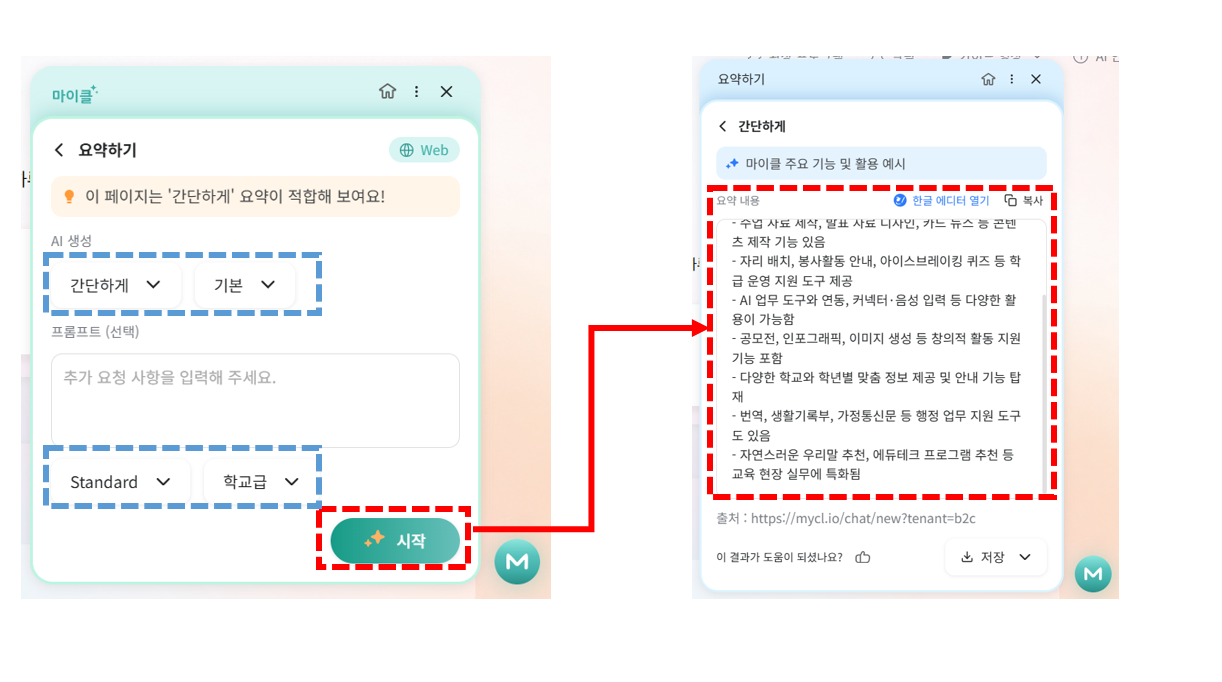
1️⃣ 요약하기
[요약 분량 선택] 간단하게, 자세하게 중 선택
[요약 옵션 선택] 기본, 5줄 요약, 키워드 정리, 시험 자료 요약 중 선택
필요 시 학교급 선택
이후에 시작 버튼을 누르면 결과가 요약되어 보여집니다.
2️⃣ 학습문항 생성
[질문 갯수 선택] 5, 10, 15, 20 중 선택
[질문 유형 선택] 객관식, 단답형, OX문제, 체크박스 중 선택
필요 시 추가 요청 사항 입력 및 학교급 선택
이후에 Google Forms 에서 생성 버튼을 클릭합니다.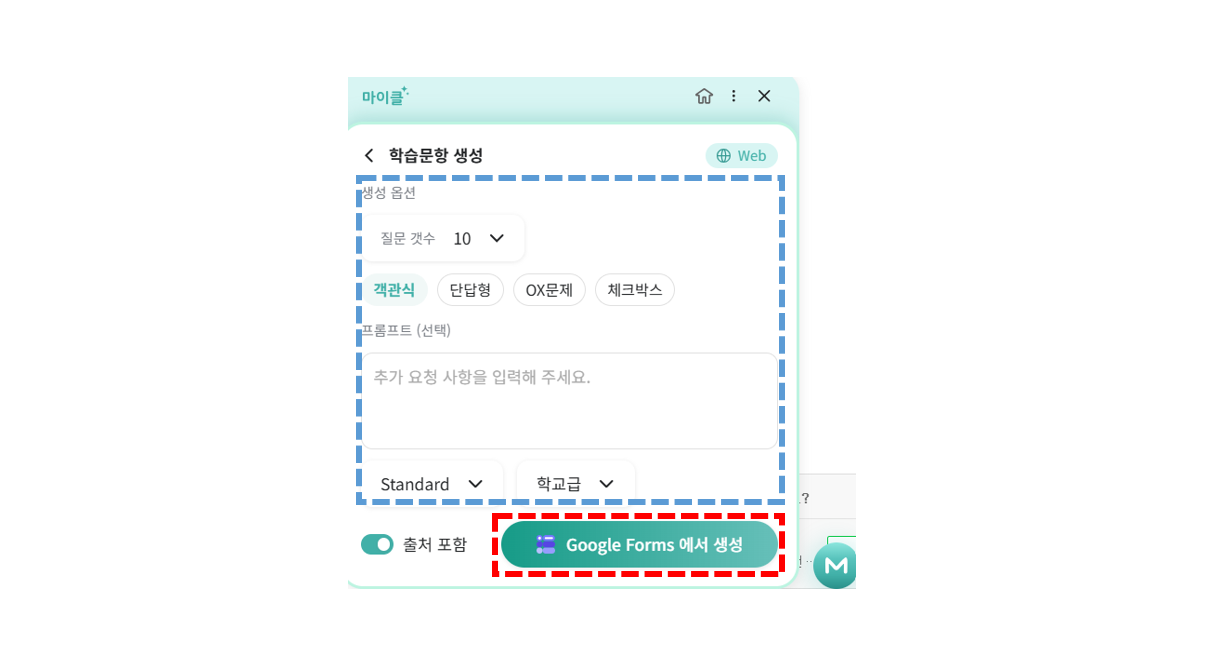
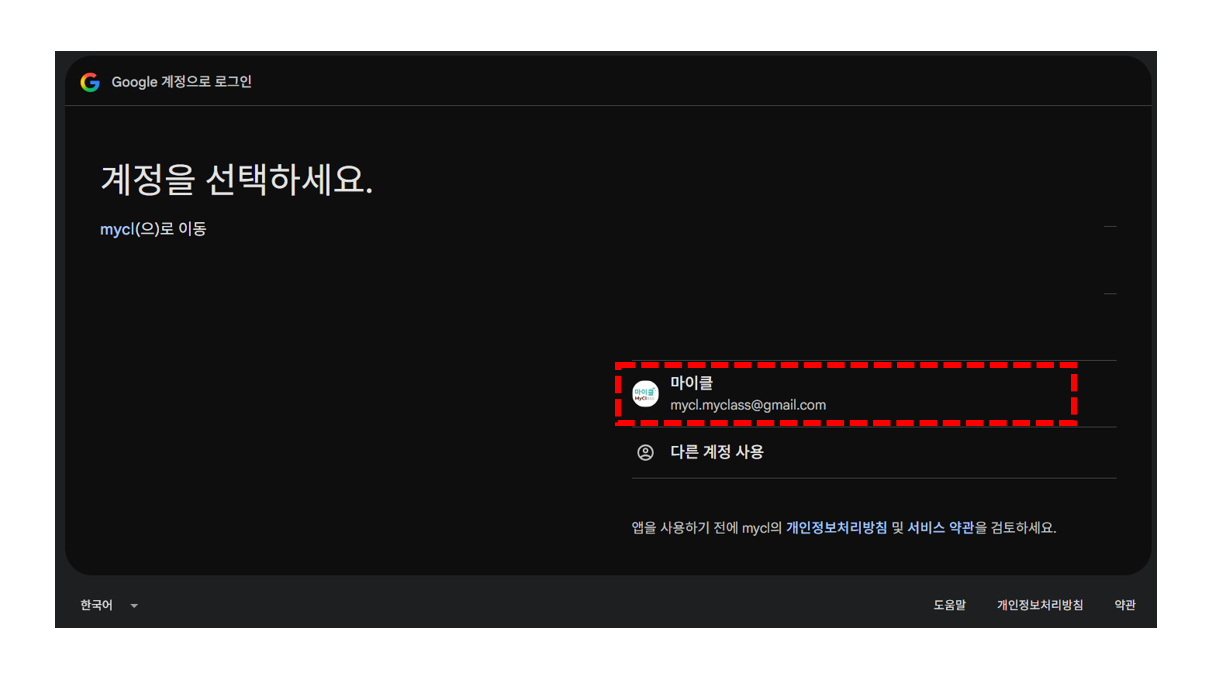
이때, 구글 계정 연동이 필요합니다.
- 연동할 구글 계정으로 로그인을 합니다.
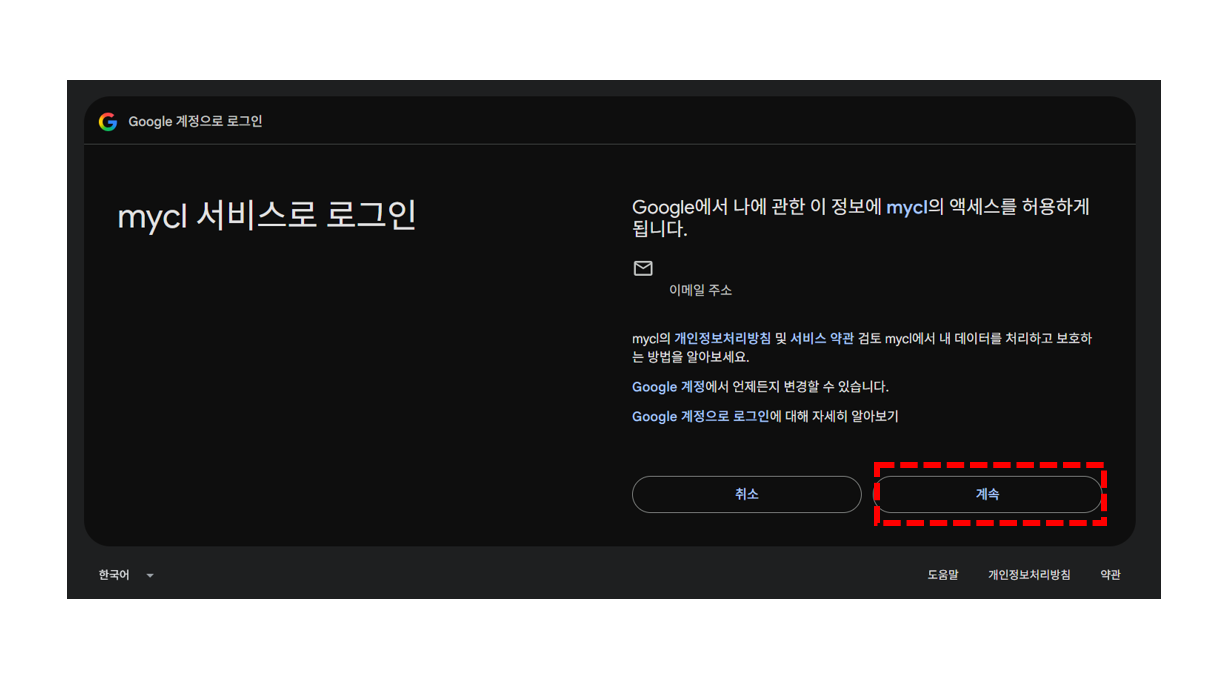
- 다음 화면에서 '계속'을 클릭하고, 액세스 항목에 체크를 한 뒤 '계속' 버튼을 누르면 연동이 완료됩니다.
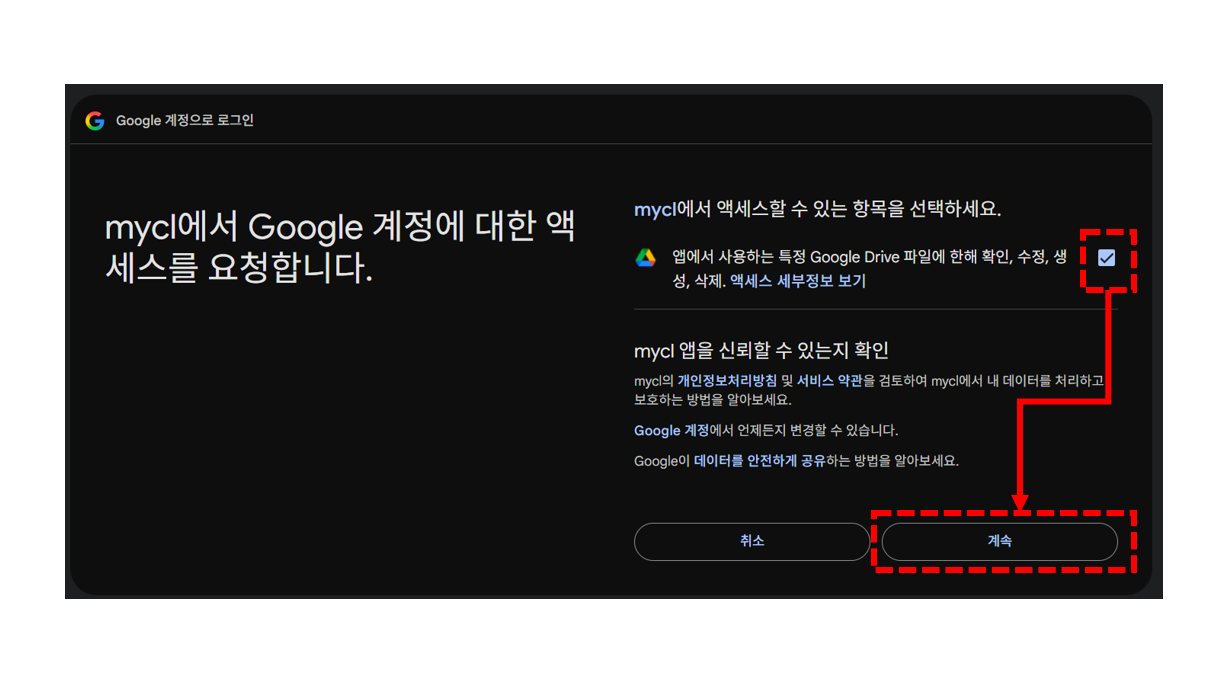
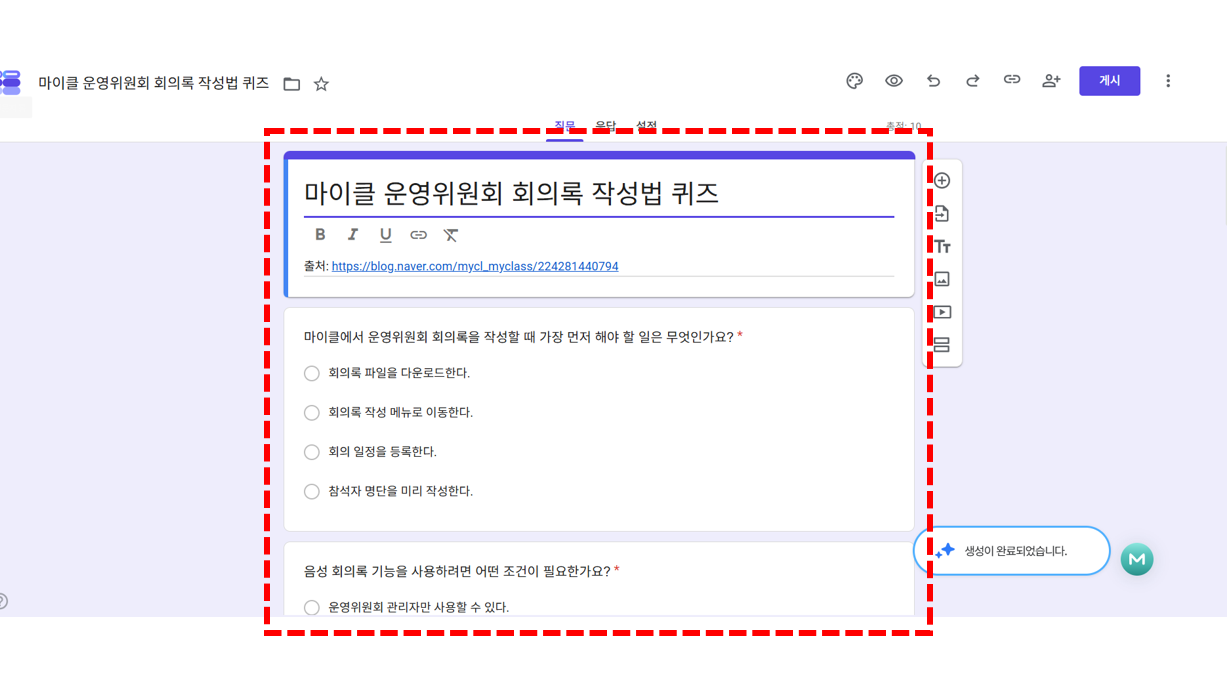
다시, 학습 문항 생성 → 옵션 값(질문 갯수 등) 선택 → Google Forms에서 생성 버튼을 클릭하면 결과가 나타납니다.
이때, 퀴즈의 출처도 확인할 수 있습니다.
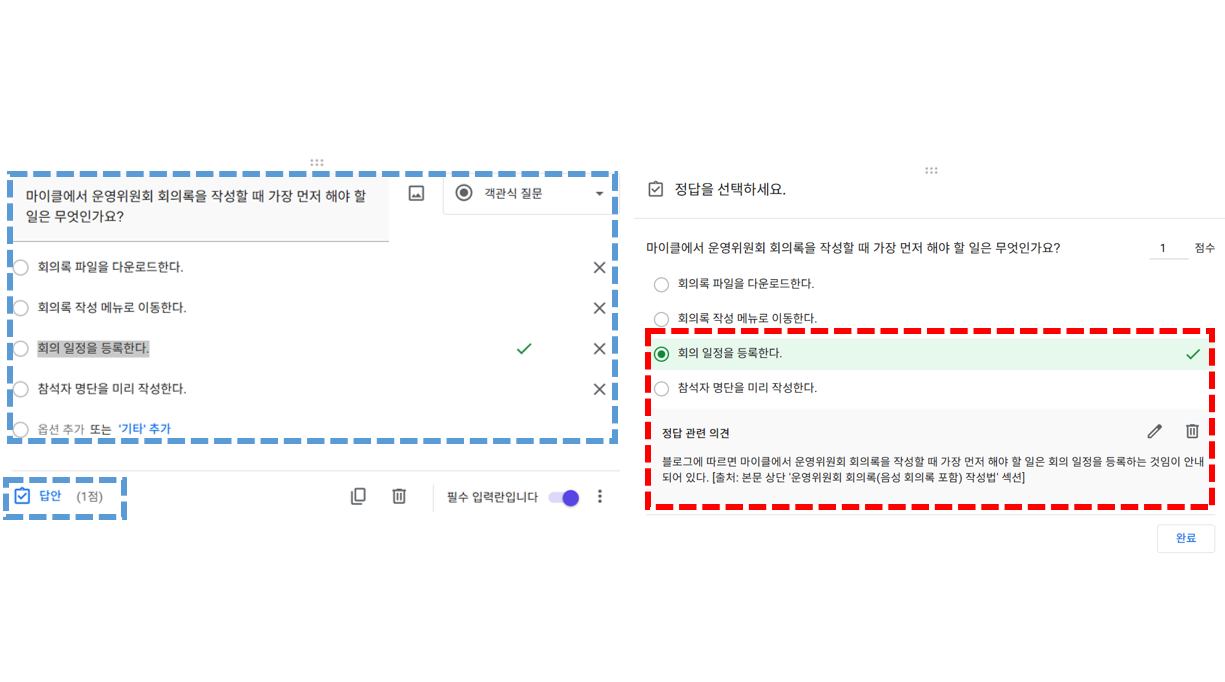
이때, 하나의 문제를 클릭 → 답안을 클릭하면 문제의 정답을 확인할 수 있습니다.
문의
문의등록댓글
댓글등록무료
첨부파일 : 0 개
첨부파일 : 0 개